> ## Documentation Index
> Fetch the complete documentation index at: https://docs.menuia.com/llms.txt
> Use this file to discover all available pages before exploring further.
# Adicionando Um Whatsapp Para Envios
Adicionar um novo dispositivo ao Chatbot Menuia é um processo simples que permite estender as capacidades do seu chatbot para interações em diferentes dispositivos. Siga este guia passo a passo:
**Passo 1: Acesse a Página de Dispositivos**
1. Abra seu navegador e acesse [https://chatbot.menuia.com/user/device](https://chatbot.menuia.com/user/device).
2. Clique em "Criar Dispositivo".
 **Passo 2: Nomeie o Dispositivo e Crie**
1. Dê um nome significativo ao seu dispositivo.
2. Clique em "Criar Agora".
**Passo 2: Nomeie o Dispositivo e Crie**
1. Dê um nome significativo ao seu dispositivo.
2. Clique em "Criar Agora".
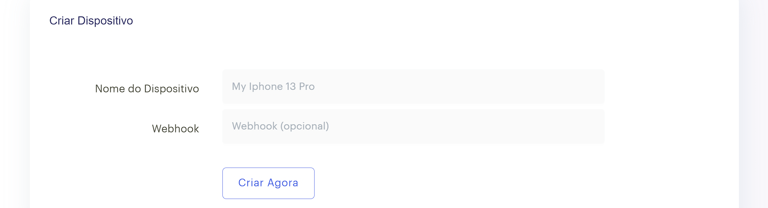 Não é necessário preencher o campo de webhook neste momento.
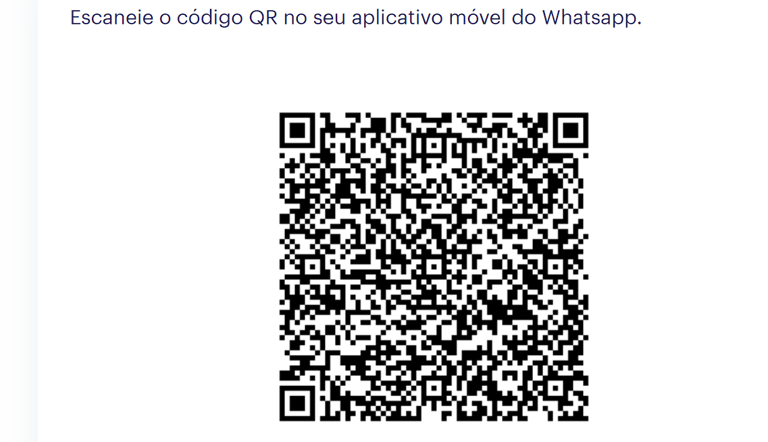
**Passo 3: Faça a Leitura do QR Code no WhatsApp**
1. Aparecerá um QR code. Use o WhatsApp no seu dispositivo e faça a leitura desse QR code para vincular o dispositivo ao seu chatbot.
Não é necessário preencher o campo de webhook neste momento.
**Passo 3: Faça a Leitura do QR Code no WhatsApp**
1. Aparecerá um QR code. Use o WhatsApp no seu dispositivo e faça a leitura desse QR code para vincular o dispositivo ao seu chatbot.
 **Passo 4: Gere a APPkey para Autenticação**
1. Acesse [https://chatbot.menuia.com/user/apps](https://chatbot.menuia.com/user/apps).
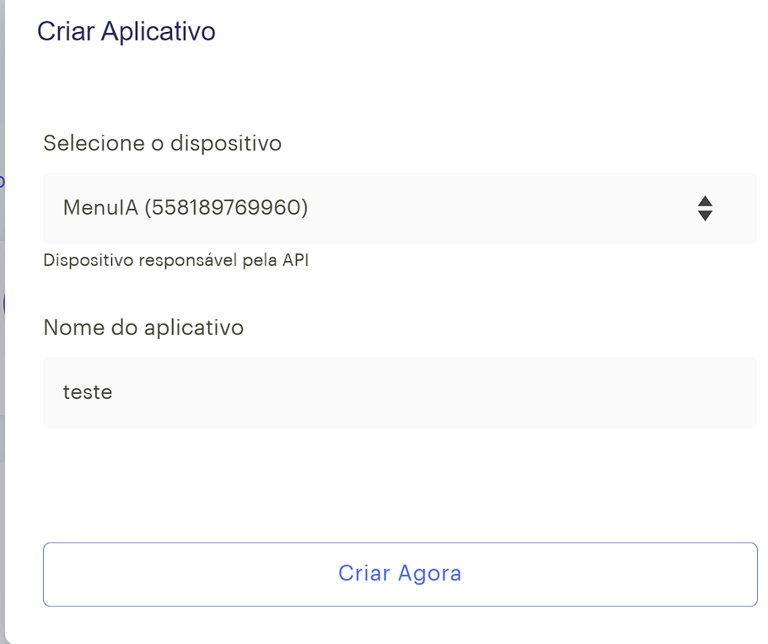
2. Clique em "Criar Aplicativo".
**Passo 4: Gere a APPkey para Autenticação**
1. Acesse [https://chatbot.menuia.com/user/apps](https://chatbot.menuia.com/user/apps).
2. Clique em "Criar Aplicativo".
 3. Dê um nome ao seu aplicativo e clique em "Criar".
 1. O sistema levará você para a área de documentação da API. Lá, vá até a seção "Appkey" e copie a APPkey.
 **Passo 5: Insira a APPkey no Plugin**
1. Volte para o seu site WordPress e acesse as configurações do Plugin Menuia.
2. Na seção de pedidos, cole a APPkey no campo apropriado.
**Passo 5: Insira a APPkey no Plugin**
1. Volte para o seu site WordPress e acesse as configurações do Plugin Menuia.
2. Na seção de pedidos, cole a APPkey no campo apropriado.