> ## Documentation Index
> Fetch the complete documentation index at: https://docs.menuia.com/llms.txt
> Use this file to discover all available pages before exploring further.
# Condições
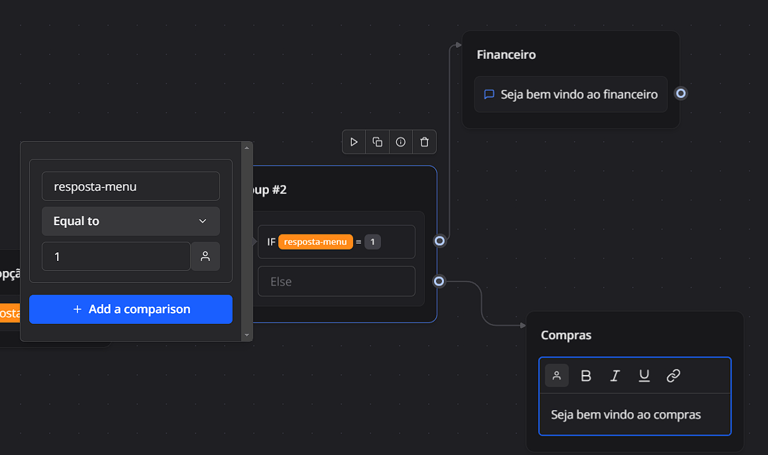
As condições podem ser utilizadas de muitas formas, para criar uma aplicação mais robusta e eficaz, interagindo com os resultados do usuário, vejamos um exemplo abaixo utilizando um input para determinar a condição:
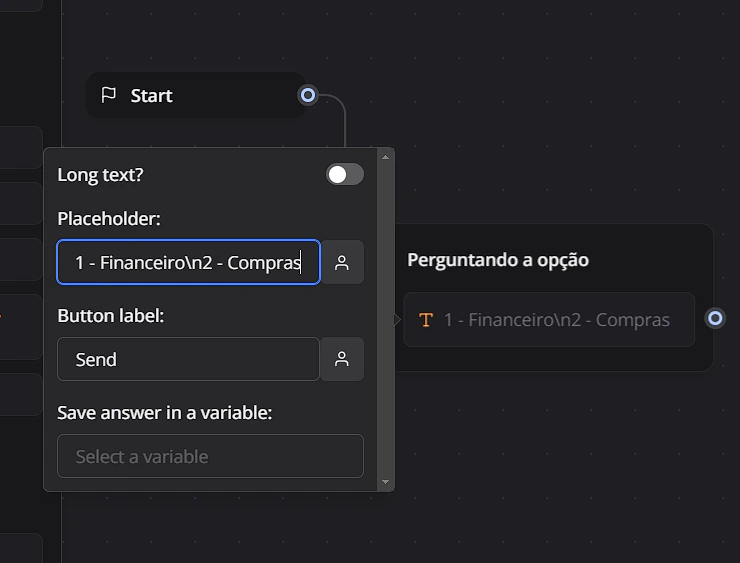
Neste Exemplo abaixo criamos um input com duas alteranativas. O "\n" é utilizado para quebras de linha então o resultado impresso será:
1 - Financeiro
2 - Compras
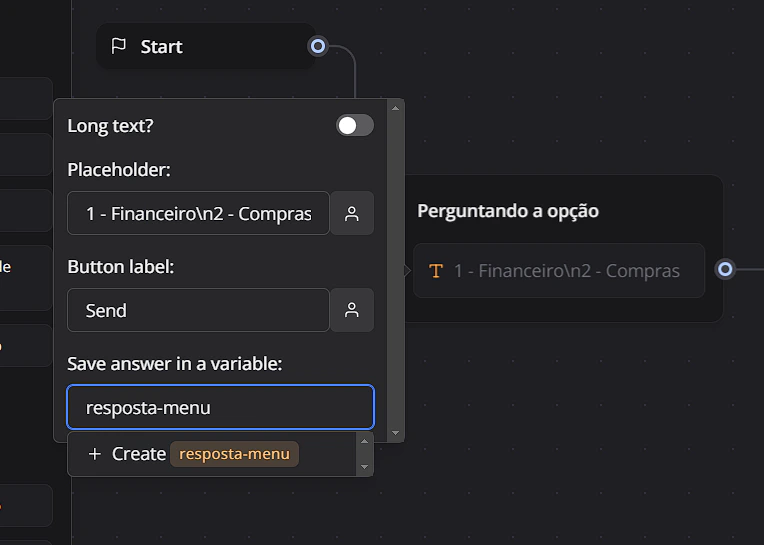
 Após isso vamos criar nossa variável para armazenar a resposta do usuário:
 Ao criar a variável agora, vamos criar nossas condição que vai determinar o fluxo de nosso chat, por exemplo se a variável que criamos anteriormente 'resposta-menu' for igual a 1 vai para o financeiro.